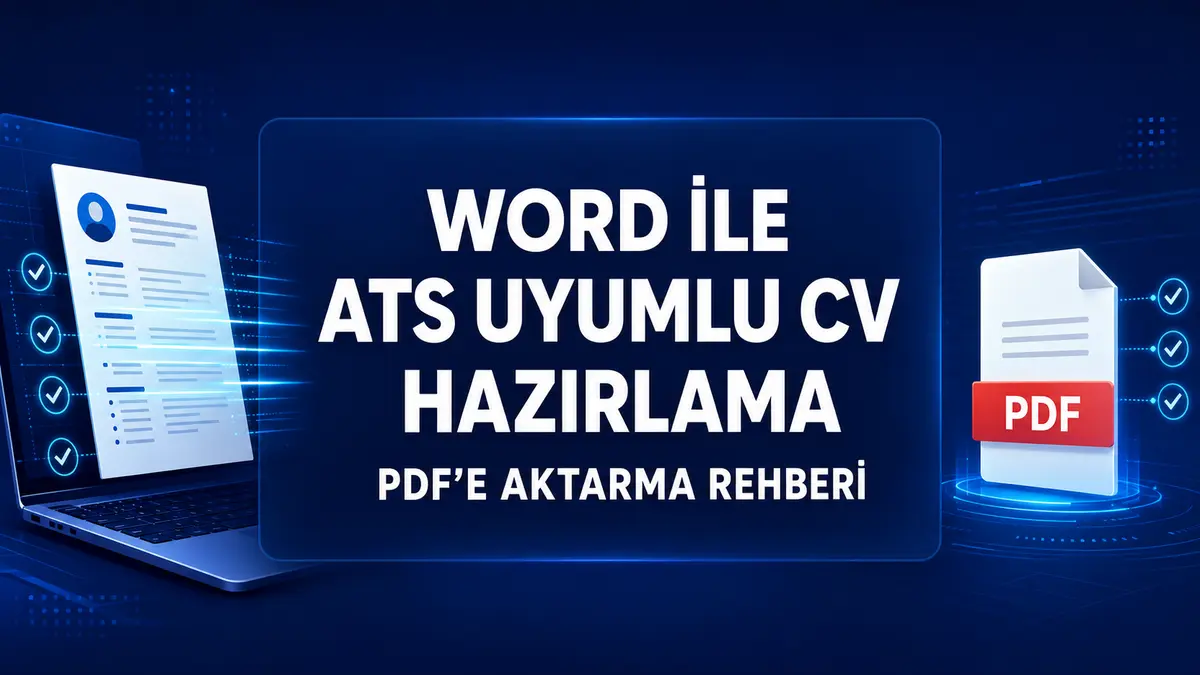
İş ilanında “Güncel CV’nizi gönderin” yazıyor ama elinizdeki özgeçmişin hem düzenli görünmesini hem de başvuru sistemleri tarafından okunabilmesini istiyorsunuz. Bunun için karmaşık bir tasarıma veya ücretli bir programa ihtiyacınız yok. Microsoft Word’de tek sütunlu, açık başlıklara sahip ve metin ağırlıklı bir CV hazırlayıp birkaç kontrolün ardından PDF olarak kaydedebilirsiniz.
Kısa cevap şu: ATS uyumlu bir CV için sade bir sayfa düzeni kullanın, iletişim bilgilerinizi normal metin olarak yazın, standart bölüm başlıkları seçin, deneyimlerinizi ters tarih sırasıyla sıralayın ve yalnızca gerçekten sahip olduğunuz becerileri ilandaki ifadelerle uyumlu biçimde belirtin. Başvuru ilanı özellikle farklı bir dosya biçimi istemiyorsa son görünümü korumak için PDF kullanabilirsiniz.
Ancak önemli bir ayrıntı var: “ATS uyumlu” ifadesi bütün işe alım sistemlerinde kusursuz çalışmayı garanti eden bir sertifika değildir. Sistemlerin kullandığı yazılımlar ve ayarlar değişebilir. Aşağıdaki adımlar CV’nizin hem insan gözüyle daha kolay incelenmesini hem de metin okuyan sistemlerde daha öngörülebilir bir yapıya sahip olmasını sağlar.
ATS uyumlu CV ne demek?
ATS, şirketlerin iş ilanlarını ve aday başvurularını yönetmek için kullandığı aday takip sistemlerinin genel adıdır. Bu sistemler CV içindeki ad, iletişim bilgisi, deneyim, eğitim ve beceri gibi alanları okuyup işe alım ekibine aktarabilir.
Bir CV’nin “ATS uyumlu” olarak anılması genellikle şu özelliklere sahip olduğu anlamına gelir:
- Metin seçilebilir ve kopyalanabilir durumdadır.
- Bilgiler mantıklı bir okuma sırasıyla ilerler.
- “İş Deneyimi”, “Eğitim” ve “Beceriler” gibi anlaşılır başlıklar kullanılır.
- İletişim bilgileri resim, simge veya karmaşık kutuların içine gizlenmez.
- Başvurulan pozisyonla ilgili gerçek beceri ve deneyimler açıkça yazılır.
- Dosya, ilanda kabul edilen PDF veya DOCX biçimindedir.
Örneğin Lever’ın resmî yardım sayfası Microsoft Word ve Adobe PDF dahil olmak üzere birden fazla dosya biçimini okuyabildiğini belirtiyor. Bu, her sistemin aynı sonucu vereceği anlamına gelmez. En doğru kural her zaman ilandaki dosya türü ve başvuru talimatıdır.
Kaynak: Lever – Özgeçmiş ayrıştırmayı anlama
Word’de boş belge mi, hazır CV şablonu mu kullanılmalı?
Word’de Dosya > Yeni yolunu izleyip arama alanına “Özgeçmiş” yazarak hazır şablonlara ulaşabilirsiniz. Microsoft’un resmî yönergesi de bu yolu öneriyor.
Kaynak: Microsoft – Özgeçmiş oluşturmak için şablon kullanma
Yine de her Word şablonunun otomatik olarak ATS uyumlu olduğunu düşünmeyin. Çok sütunlu, yoğun grafik kullanılan, iletişim bilgilerini simgelerin yanına yerleştiren veya becerileri renkli seviye çubuklarıyla gösteren bir şablon güzel görünse bile metin sırasını karmaşıklaştırabilir. Bu durum yalnızca Word şablonlarına özgü değil: Canva gibi tasarım araçlarında hazırlanan bir CV de aynı riski taşır. Önemli olan CV’nin hangi programda hazırlandığı değil, dışa aktarılan dosyanın yapısıdır. Tek sütunlu ve metni seçilebilir bir PDF hangi programda hazırlanırsa hazırlansın okunabilir olur; yoğun grafik, çoklu sütun ve görsel metin kullanımı ise okuma sırasını daha az öngörülebilir hale getirir.
En güvenli iki seçenek şunlardır:
- Boş bir Word belgesinde sade bir CV iskeleti oluşturmak.
- Tek sütunlu ve metin ağırlıklı bir şablon seçip gereksiz tasarım öğelerini kaldırmak.
Word ile ATS uyumlu CV hazırlama adımları
1. Sayfa düzenini sade tutun
Yeni bir Word belgesi açın ve sayfa boyutunu A4 olarak kontrol edin. Kenar boşlukları için yaklaşık 2 santimetre iyi bir başlangıçtır. Metni sayfanın kenarına sıkıştırmayın.
Tek sütunlu düzen tercih edin. Adınızdan başlayarak iletişim bilgileri, kısa özet, deneyim, eğitim ve beceriler yukarıdan aşağıya doğru ilerlesin. Sol tarafta tarihler, sağ tarafta açıklamalar bulunan karmaşık kutular yerine her deneyimi ayrı bir metin bloğu olarak yazmak daha öngörülebilir bir okuma sırası oluşturur.
Sayfa sayısı konusunda kesin bir kural yoktur. Yeni mezun veya kısa deneyime sahip adaylar çoğu durumda bir sayfada yeterli bilgiyi verebilir. Uzun ve pozisyonla ilgili deneyimi bulunan adaylarda iki sayfa kullanılabilir. Amaç, önemli bilgileri okunamayacak kadar sıkıştırmak değil, ilgisiz ayrıntıları çıkarmaktır.
2. Kolay okunan bir yazı tipi seçin
Aptos, Arial, Calibri veya Times New Roman gibi yaygın yazı tiplerinden biri kullanılabilir. Önemli olan tek bir yazı tipi ailesinde kalmak ve okunamayacak kadar küçük punto kullanmamaktır.
Pratik bir başlangıç ölçüsü:
- Ad ve soyad: 16–20 punto
- Bölüm başlıkları: 12–14 punto
- Ana metin: 10,5–12 punto
Başlıkları yalnızca daha büyük ve kalın yazarak değil, Word’ün yerleşik Stiller bölümünden uygun başlık stiliyle düzenlemek belge yapısını daha anlaşılır hale getirir. Microsoft da erişilebilir Word belgelerinde mantıklı başlık sırası ve yerleşik stillerin kullanılmasını öneriyor.
Kaynak: Microsoft – Word belgelerini erişilebilir hale getirme
3. Adınızı ve iletişim bilgilerinizi normal metin olarak yazın
Sayfanın en üstüne adınızı ve soyadınızı yazın. Altına şu bilgiler eklenebilir:
- Telefon numarası
- Profesyonel e-posta adresi
- İl veya ilçe
- Varsa LinkedIn profili ya da mesleki portföy bağlantısı
Telefon ve e-posta bilgisini sadece bir simgeyle göstermeyin. Örneğin zarf simgesinin yanında adres bulunması yerine doğrudan “E-posta: ad.soyad@ornek.com” biçimini kullanabilirsiniz.
Kritik iletişim bilgilerini üstbilgi veya altbilgi alanına yerleştirmek yerine belgenin ana metninde tutmak daha güvenli bir tercihtir. T.C. kimlik numarası, tam açık adres, banka bilgisi veya başvuruda istenmeyen diğer hassas verileri CV’ye eklemeyin.
4. Standart CV bölüm başlıklarını kullanın
Yaratıcı başlıklar yerine işe alım görevlisinin ve yazılımın kolayca anlayabileceği ifadeler seçin. Şu sıra çoğu başvuru için yeterlidir:
- İletişim Bilgileri
- Profesyonel Özet
- İş Deneyimi
- Eğitim
- Mesleki Beceriler
- Sertifikalar ve Belgeler
- Yabancı Dil
Yeni mezunsanız eğitim bölümünü iş deneyiminin önüne alabilirsiniz. Ehliyet, operatörlük belgesi, ustalık belgesi veya mesleki yeterlilik belgesi başvurulan kadro için önemliyse “Sertifikalar ve Belgeler” bölümünü daha yukarı taşıyabilirsiniz.
5. Kısa ve pozisyona uygun bir profesyonel özet yazın
Özet bölümü iki veya üç cümlede kim olduğunuzu, hangi alanda deneyiminiz bulunduğunu ve hangi pozisyona yöneldiğinizi anlatmalı. Herkese uyabilecek “Çalışkan, dinamik ve sorumluluk sahibi biriyim” cümlesi tek başına yeterli bilgi vermez.
Örnek:
Depo düzeni, ürün kabulü ve stok takibi alanlarında üç yıllık deneyime sahibim. El terminali kullanımı ve sevkiyat hazırlama süreçlerinde görev aldım. Vardiyalı depo personeli pozisyonunda çalışmak istiyorum.
Deneyiminiz yoksa bunu gizlemeye çalışmak yerine eğitim, staj, kurs veya ilgili becerilere odaklanabilirsiniz:
Büro yönetimi mezunuyum. Staj döneminde evrak kaydı, dosyalama ve Excel ile veri girişi görevlerini yürüttüm. Ofis destek personeli olarak deneyim kazanmayı hedefliyorum.
6. İş deneyimlerini ters tarih sırasıyla sıralayın
En güncel işinizi en üstte gösterin. Her deneyimde görev yaptığınız kurum, pozisyon, çalışma tarihleri ve yaptığınız işleri açıkça yazın.
Örnek düzen:
ABC Lojistik – Depo Personeli Mart 2023 – Haziran 2026, Ankara
- Gelen ürünlerin sayım ve kabul işlemlerini yaptım.
- El terminaliyle raf ve stok kayıtlarını güncelledim.
- Günlük sevkiyat listelerine göre sipariş hazırladım.
Sadece “Depoda çalıştım” demek yerine sorumluluğunuzu anlatın. Gerçek ve doğrulanabilir bir sonuç varsa ekleyebilirsiniz; fakat sayı uydurmayın. Örneğin “Beş kişilik ekiple günlük sevkiyat hazırlığı yaptım” gibi somut bir ifade, görevin kapsamını daha iyi açıklar.
7. İlandaki anahtar kelimeleri doğal biçimde kullanın
İlan metnini okuyun ve pozisyon için gerçekten sahip olduğunuz beceri, belge ve görevleri belirleyin. İlanda “ön muhasebe”, “MS Excel”, “B sınıfı ehliyet” veya “forklift operatörlük belgesi” isteniyorsa ve bunlara sahipseniz aynı anlaşılır ifadeleri CV’nizde kullanın.
Bu yöntem, CV’yi anahtar kelimelerle doldurmak anlamına gelmez. İlandaki bütün anahtar kelimeleri eklemeniz gerekmez; yalnızca gerçekten sahip olduğunuz deneyim, beceri, belge ve araçları ekleyin. Aynı kavramı ilanla uyumlu ve anlaşılır bir ifadeyle yazmak yararlıdır, kelimeyi tekrar tekrar kullanmak CV’nin niteliğini artırmaz. Sahip olmadığınız bir yetkinliği eklemek veya aynı kelimeyi arka arkaya tekrarlamak hem güveni zedeler hem de görüşme aşamasında sorun çıkarır.
İyi örnek:
MS Excel ile haftalık stok listelerini güncelledim ve sevkiyat kayıtlarını takip ettim.
Zayıf örnek:
Excel, ileri Excel, Excel uzmanı, Excel raporlama, Excel veri girişi.
8. Beceri çubukları yerine becerinin adını ve düzeyini yazın
Renkli yüzde çubukları “Excel %90” gibi ölçülmesi zor bir sonuç gösterir. Bunun yerine beceriyi normal metinle açıklayın:
- MS Excel: Temel formüller, filtreleme ve tablo düzenleme
- Ön muhasebe: Fatura kaydı ve cari hesap takibi
- Forklift kullanımı: Geçerli operatörlük belgesi
- İngilizce: B1 düzeyi
Bu biçim hem okuyucuya daha fazla bilgi verir hem de beceri adlarının metin olarak görünmesini sağlar.
9. Tablo, metin kutusu ve görsel kullanımını sınırlayın
CV’nin tamamını görünmez bir tablo üzerine kurmak, iç içe metin kutuları kullanmak veya deneyimleri iki ayrı sütuna bölmek okuma sırasını değiştirebilir. Microsoft da erişilebilir belgelerde mümkünse tablodan kaçınılmasını, gerekiyorsa basit tablo yapısı kullanılmasını öneriyor.
ATS ile ekran okuyucu aynı teknoloji değildir. Yine de her ikisi açısından da sade ve mantıklı belge sırası daha öngörülebilir bir sonuç verir.
Fotoğraf konusunda başvuru talimatını izleyin. İlan özellikle fotoğraflı özgeçmiş istiyorsa güncel ve profesyonel bir fotoğraf ekleyebilirsiniz. İstenmiyorsa fotoğraf zorunlu değildir. Fotoğrafın bulunması, CV’nin diğer bölümlerini grafik tasarıma dönüştürmenizi gerektirmez; metnin sade ve okunabilir olması gerekliliği fotoğraf eklense de değişmez.
10. Dosyayı anlamlı bir adla kaydedin
“cv-son-yeni2.pdf” gibi bir dosya adı yerine adınızı, soyadınızı ve gerekiyorsa pozisyonu kullanın:
Ayse_Yolbilmezgiloğlu_Depo_Personeli_CV.pdf
Türkçe karakter kullanımı çoğu güncel sistemde sorun çıkarmaz. Yine de farklı kurumlara yükleme yapacaksanız dosya adında boşluk yerine alt çizgi kullanmak ve sade Latin harfleri tercih etmek uyumluluğu artırabilir.
Başvurduğunuz her ilan için ana CV dosyanızın bir kopyasını oluşturun. Böylece özet, beceriler ve deneyim sıralamasını pozisyona göre düzenleyebilir; ana dosyanızı yanlışlıkla bozmazsınız. PDF’e aktardıktan sonra düzenlenebilir Word (DOCX) dosyanızı silmeyin: bu ana kopyayı saklamaya devam edin, her başvuru için bir kopyasını oluşturup güncelleyin ve son sürümü PDF’e aktarın.
Word belgesi PDF’e nasıl çevrilir?
CV tamamlandıktan sonra önce DOCX dosyasını saklayın. Sonra başvuru için ayrı bir PDF kopyası oluşturun.
Windows için Word’de PDF kaydetme
- Dosya menüsünü açın.
- Belge daha önce kaydedildiyse Kopyasını Kaydet, kaydedilmediyse Farklı Kaydet seçeneğini açın.
- Bilgisayarınızdaki konumu seçmek için Gözat düğmesine basın.
- Dosya türü listesinden PDF (*.pdf) seçeneğini belirleyin.
- Dosya adını kontrol edin ve Kaydet düğmesine basın.
“Daha Fazla Seçenek > Seçenekler” bölümü görünüyorsa Erişilebilirlik için belge yapısı etiketleri seçeneğini açık tutabilirsiniz. CV’yi parolayla şifrelemeyin; işe alım görevlisinin dosyayı açmasını engelleyebilirsiniz.
Mac için Word’de PDF kaydetme
- Dosya menüsünü açın.
- Farklı Kaydet veya Kopyasını Kaydet seçeneğini belirleyin.
- Pencerenin altındaki Dosya Biçimi alanını açın.
- PDF biçimini seçin ve dosyayı kaydedin.
Web için Word’de PDF kaydetme
Web sürümündeki menü adları kullanılan arayüze göre değişebilir. Microsoft’un güncel yardım sayfasında Dosya > Yazdır yolundan yazıcı menüsünde PDF olarak kaydet seçeneğinin kullanılabileceği belirtiliyor. Daha ayrıntılı PDF seçeneklerine ihtiyacınız varsa belgeyi Word masaüstü uygulamasında açabilirsiniz.
Microsoft, PDF biçiminin belge düzenini koruduğunu ve dosyanın farklı platformlarda paylaşılmasını kolaylaştırdığını belirtiyor.
Kaynak: Microsoft – Word belgesini PDF olarak kaydetme
PDF’i göndermeden önce nasıl kontrol edebilirsiniz?
PDF oluşturuldu diye dosyanın sorunsuz olduğunu varsaymayın. Şu kısa testi yapın:
- PDF’i bilgisayarda açın ve sayfaların kayıp olmadığını kontrol edin.
- Adınızdan son bölüme kadar metni seçmeyi deneyin.
- Seçtiğiniz metni Not Defteri gibi düz metin kullanan bir programa yapıştırın.
- Başlıkların ve deneyimlerin mantıklı sırada gelip gelmediğine bakın.
- Telefon numarası ve e-posta adresinin doğru olduğunu kontrol edin.
- Bağlantı eklediyseniz tıklanabildiğini doğrulayın.
- Yazı tipinin değişmediğini, satırların taşmadığını ve anlamsız karakter oluşmadığını inceleyin.
- Dosyayı telefonda da açarak okunabilirliğini kontrol edin.
Kopyalanan metin karışık sıradaysa Word belgesindeki sütun, tablo veya metin kutularını azaltın ve PDF’i yeniden oluşturun. Bu test gerçek bir ATS’nin vereceği sonucu garanti etmez; fakat görüntü gibi kaydedilmiş metinleri ve bozuk okuma sırasını fark etmenize yardımcı olur.
CV, Word mü PDF mi gönderilmeli?
Öncelik her zaman iş ilanındaki talimattır.
| Durum | Tercih |
|---|---|
| İlan yalnızca PDF kabul ediyor | PDF gönderin |
| İlan DOC veya DOCX istiyor | Word belgesi gönderin |
| Başvuru sistemi kabul edilen türleri listeliyor | Listede bulunan türlerden birini kullanın |
| Dosya türü belirtilmemiş | Düzeni koruduğu için PDF genellikle uygun bir tercihtir |
| Sistem dosyayı yüklerken hata veriyor | Kabul edilen boyut ve dosya türünü yeniden kontrol edin |
PDF ve DOCX birçok aday takip sistemi tarafından okunabilir. Ancak eski veya kuruma özel sistemlerde sonuç değişebilir. Bu yüzden “PDF her zaman daha iyidir” ya da “ATS sadece Word okur” gibi kesin bir kural yoktur.
ATS uyumlu CV hazırlarken sık yapılan hatalar
- Bütün CV’yi iki veya üç sütunlu tasarlamak
- İletişim bilgilerini sadece simge veya görsel olarak göstermek
- CV’yi taranmış resim biçiminde PDF’e çevirmek
- İş deneyiminde yalnızca unvan yazıp yapılan işleri açıklamamak
- Her ilana aynı özet ve beceri sırasıyla başvurmak
- İlandaki kelimeleri sahip olunmayan yetkinlikler için kullanmak
- Çok küçük yazı ve dar satır aralığıyla sayfaya fazla bilgi sıkıştırmak
- Dosyayı göndermeden önce PDF görünümünü kontrol etmemek
- T.C. kimlik numarası gibi başvuruda istenmeyen hassas bilgileri eklemek
- Kurumun istediği dosya türü ve belge kurallarını dikkate almamak
Göndermeden önce ATS uyumlu CV kontrol listesi
- [ ] Ad, telefon ve e-posta bilgileri güncel
- [ ] CV tek sütunlu ve yukarıdan aşağıya okunuyor
- [ ] Standart bölüm başlıkları kullanıldı
- [ ] En güncel iş deneyimi en üstte
- [ ] Deneyim maddeleri yapılan işi açıklıyor
- [ ] İlanla ilgili gerçek beceri ve belgeler açıkça yazıldı
- [ ] Beceri çubukları yerine normal metin kullanıldı
- [ ] Gereksiz tablo ve metin kutuları kaldırıldı
- [ ] Yazım ve tarih biçimleri kontrol edildi
- [ ] Dosya adı ad, soyad ve pozisyonu içeriyor
- [ ] İstenen dosya türü seçildi
- [ ] PDF’de metin seçilip doğru sırayla kopyalanabiliyor
- [ ] Dosya bilgisayarda ve telefonda açılıyor
- [ ] Gereksiz kişisel ve hassas bilgiler kaldırıldı
İŞKUR üzerinden başvuru yapacaksanız CV dosyanız kadar sistemde kayıtlı bilgilerinizin de güncel olması önemlidir. Bunun için İŞKUR profil durumu aktif yapma ve meslek bilgisi güncelleme rehberine göz atabilirsiniz.
Sonuç
ATS uyumlu CV hazırlamanın temeli gösterişli tasarım değil, açık ve doğrulanabilir bilgidir. Word’de tek sütunlu bir düzen kurun; iletişim bilgilerini normal metinle yazın; deneyim, eğitim ve beceri başlıklarını açıkça ayırın. İlandaki gerçek gerekliliklere göre CV’nizi güncelledikten sonra kurumun istediği dosya biçiminde kaydedin.
Son adımı atlamayın: PDF’i açın, metni kopyalayın, okuma sırasını ve iletişim bilgilerinizi kontrol edin. Beş dakikalık bu kontrol, bozuk dosya veya yanlış iletişim bilgisiyle başvuru yapma riskini azaltır.
Not: Microsoft Word menü adları kullanılan sürüme ve işletim sistemine göre küçük farklılıklar gösterebilir. Başvuruda her zaman kurumun ilan metninde belirttiği belge ve dosya kurallarını esas alın.